

¿Cómo configurar los horarios en Google Business Profile?
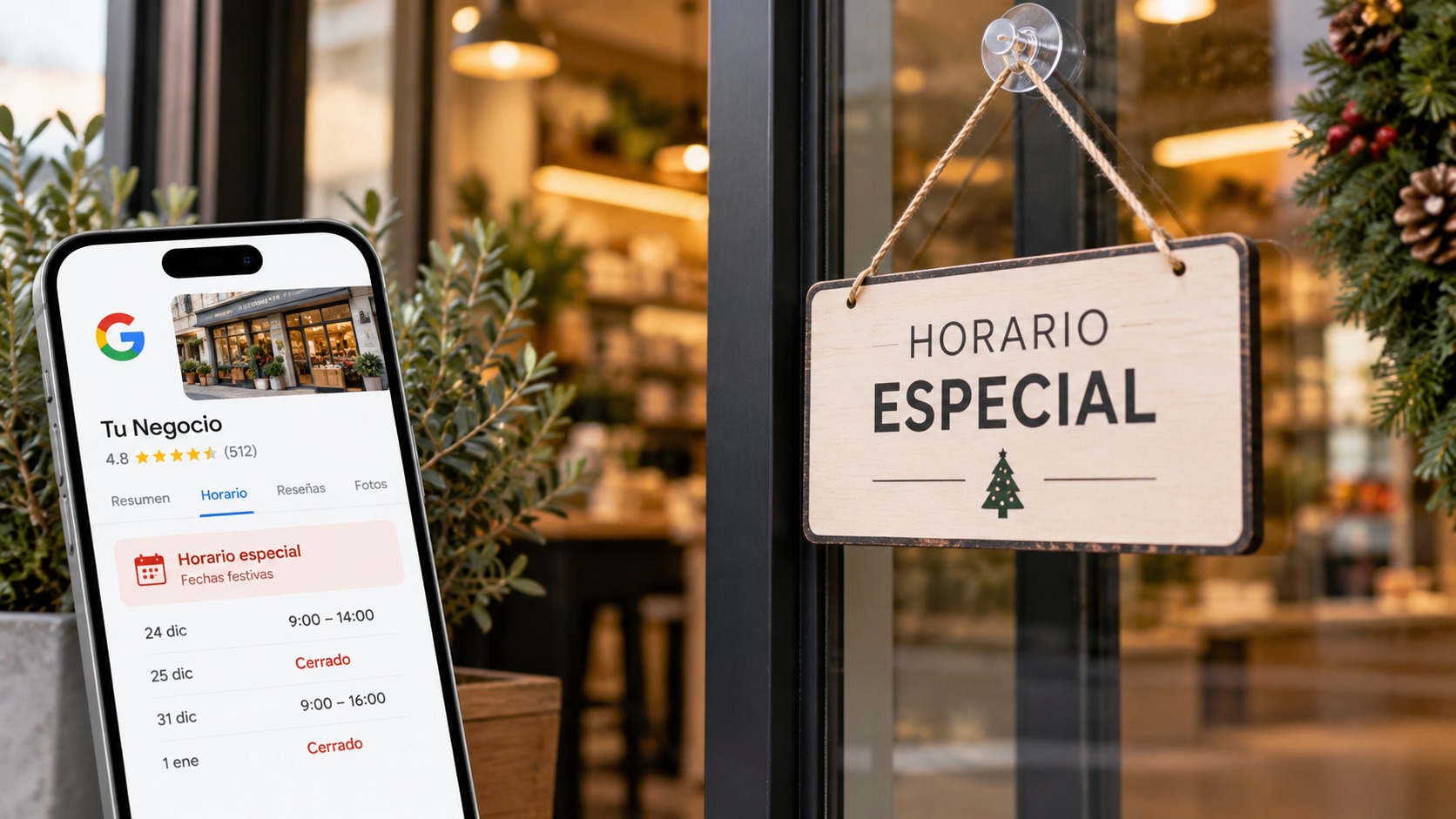
¿Tu negocio cierra durante un festivo, cambia su horario en Navidad o tiene previsto abrir menos horas un día concreto? Puedes actualizar esa información en Google sin modificar tu horario habitual.
Para poner horarios especiales en Google Business Profile, entra en tu Perfil de Empresa desde Google, selecciona Editar perfil → Horario → Horario especial, añade la fecha que quieras modificar e indica si ese día abres, cierras o tienes un horario diferente. Finalmente, guarda los cambios.
De esta forma, los clientes podrán consultar los horarios actualizados de tu negocio tanto en la Búsqueda de Google como en Google Maps.
En esta guía te explico cómo configurarlos paso a paso, cuándo utilizarlos, cómo gestionar los horarios durante las vacaciones y qué debes hacer si tu negocio ofrece servicios con horarios diferentes.
¿Qué son los horarios especiales de Google Business Profile?
Los horarios especiales son una función del Perfil de Empresa de Google que permite indicar cambios puntuales en el horario de apertura de un negocio sin modificar su programación semanal habitual.
Por ejemplo, imagina una tienda que abre de lunes a viernes de 9:00 a 18:00. Si el 24 de diciembre decide cerrar a las 14:00, no necesita cambiar el horario de todos los miércoles: basta con establecer un horario especial para esa fecha.
Esta funcionalidad sirve para informar de cambios temporales como festivos, celebraciones, eventos o cierres excepcionales.
Es importante mantenerla actualizada. Si Google muestra que tu establecimiento está abierto y un cliente se desplaza hasta allí para encontrarlo cerrado, la experiencia puede generar frustración, pérdida de confianza y, en ocasiones, reseñas negativas.

Además, Google recomienda confirmar el horario de los festivos oficiales incluso cuando sea idéntico al habitual, para indicar a los clientes que la información ha sido revisada.
Cómo poner horarios especiales en Google Business Profile paso a paso
La configuración se realiza desde el propio Perfil de Empresa. Ya no es necesario acceder al antiguo panel de Google My Business para realizar este cambio.
1. Accede a tu Perfil de Empresa de Google
Inicia sesión con la cuenta de Google que tenga permisos para administrar la ficha del negocio.
Puedes acceder desde la Búsqueda de Google, buscando el nombre de tu establecimiento, o utilizando la interfaz de administración de tu Perfil de Empresa.
Una vez localizado el perfil que gestionas, busca la opción Editar perfil.
Si administras varias ubicaciones, asegúrate de seleccionar el establecimiento correcto antes de modificar sus horarios.
2. Entra en la sección de horarios
Dentro de Editar perfil, selecciona Horario.
En esta sección encontrarás la configuración relacionada con el horario de apertura principal y los horarios especiales.
Busca el apartado Horario especial y pulsa el icono de edición.
3. Añade la fecha que quieres modificar
Google puede mostrar fechas próximas que coincidan con festividades oficiales.
Si aparece la fecha que necesitas, selecciónala para revisar su configuración.
Para establecer un día diferente, utiliza la opción Añadir una fecha y selecciona el día correspondiente.
Puedes configurar tantas fechas como necesites, por lo que no es obligatorio esperar a que llegue cada festividad para programarla.
4. Indica si tu negocio abre o cierra
Una vez seleccionada la fecha, tienes dos posibilidades:
Si el negocio estará cerrado todo el día, deja marcada la casilla «Cerrado».
Si estará abierto, desmarca esa casilla e introduce la hora de apertura y la hora de cierre.
También puedes definir dos o más franjas de apertura para un mismo día. Por ejemplo, si abres de 9:00 a 14:00 y de 17:00 a 20:00, añade ambos intervalos.
5. Guarda y comprueba los cambios
Cuando hayas introducido las fechas y los horarios, pulsa Guardar.
Después, vuelve a consultar el apartado de horarios del Perfil de Empresa para verificar que los datos se han registrado correctamente.
También puedes comprobar cómo aparece la información pública en Google y Google Maps.
Ten en cuenta que la visualización de los cambios puede no ser inmediata.
Diferencia entre horario habitual y horario especial
Aunque ambas opciones están relacionadas con la apertura del negocio, cumplen funciones distintas.
Horario habitual
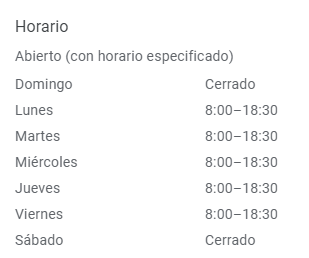
El horario habitual representa la programación semanal normal del establecimiento.
Por ejemplo, una tienda puede abrir de lunes a viernes de 9:00 a 18:30 y los sábados de 10:00 a 14:00, permaneciendo cerrada los domingos.
Ese horario debe mantenerse mientras refleje el funcionamiento ordinario del negocio.
Si el establecimiento cierra al mediodía, puedes introducir dos franjas de apertura dentro del mismo día.
Horario especial
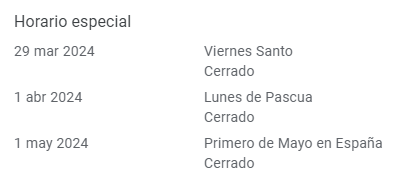
El horario especial sustituye el horario habitual únicamente en una fecha determinada.
Por ejemplo, si la tienda normalmente abre los jueves hasta las 18:30, pero un festivo decide cerrar por completo, puedes establecer ese día como «Cerrado» sin modificar el resto de los jueves.
Esta es la principal ventaja: el horario habitual permanece intacto y Google muestra la excepción en el día correspondiente.
Cómo configurar el horario de festivos en Google Maps

Los festivos son uno de los motivos más habituales para utilizar esta función.
Google puede sugerirte determinadas fechas de celebración nacional o regional, pero no debes confiar en que detecte automáticamente todos los festivos que afectan a tu negocio.
Conviene revisar también las festividades locales y cualquier otra fecha en la que tu establecimiento vaya a modificar su actividad.
Ejemplo: cerrar durante un festivo
Supongamos que una tienda abre normalmente los lunes de 9:00 a 18:00, pero permanecerá cerrada el próximo lunes festivo.
Para configurarlo:
Entra en Editar perfil → Horario → Horario especial.
Selecciona la fecha del festivo.
Marca la opción «Cerrado».
Guarda los cambios.
El cierre quedará asociado a esa fecha concreta.
Ejemplo: abrir menos horas en Nochebuena
Imagina que tu negocio tiene un horario habitual de 9:00 a 20:00, pero el 24 de diciembre abre únicamente hasta las 14:00.
En lugar de cambiar el horario semanal, añade el 24 de diciembre como fecha especial y configura la apertura de 9:00 a 14:00.
Cuando termine esa jornada, no tendrás que volver a modificar manualmente el horario habitual.
¿Y si abres normalmente durante un festivo?
Google recomienda confirmar también los horarios de los festivos cuando no haya cambios.
Por ejemplo, si el establecimiento abre el 12 de octubre de 9:00 a 18:00 como cualquier otro día, puedes confirmar expresamente ese horario.
Así evitas que los usuarios interpreten la ausencia de información confirmada como una posible variación.
Cómo poner diferentes horarios para los servicios de tu negocio
Google Business Profile también permite mostrar horarios específicos para determinadas actividades o servicios.
Esta función no debe confundirse con los horarios especiales.
El horario especial indica una excepción en una fecha concreta. Los horarios de servicios indican cuándo se ofrece habitualmente una actividad diferente dentro del mismo establecimiento.
Por ejemplo, un restaurante puede tener este funcionamiento:
Horario principal del establecimiento: de 10:00 a 23:00.
Servicio de desayunos: de 10:00 a 12:00.
Servicio de comidas: de 13:30 a 16:00.
Servicio de cenas: de 20:00 a 23:00.
En lugar de modificar el horario principal, puede añadir horarios independientes para esos servicios, siempre que las opciones estén disponibles para su categoría de negocio.
Cómo añadir horarios de servicios
Accede al perfil y entra en Editar perfil → Horario.
Busca las opciones de horarios adicionales o Más horarios y selecciona el tipo de servicio que quieras configurar.
Según la actividad del negocio, Google puede ofrecer opciones como desayuno, brunch, comida, cena, entrega a domicilio o recogida.
Después establece los días y horas correspondientes y guarda la configuración.
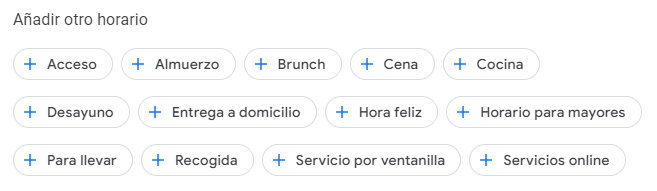
Este ajuste es especialmente útil en restaurantes, comercios y establecimientos cuyos servicios no comparten exactamente el mismo horario.
Cómo indicar que tu negocio está cerrado por vacaciones
Cuando un negocio cierra durante las vacaciones, la configuración adecuada depende de la duración del cierre.
No siempre debes utilizar el horario especial.
Vacaciones o cierres de hasta seis días consecutivos
Si el negocio permanecerá cerrado durante un máximo de seis días seguidos, puedes utilizar los horarios especiales para indicar los días concretos en los que no habrá actividad.
Por ejemplo, si cierras de lunes a viernes durante una semana, añade esos cinco días como cerrados.
Vacaciones o cierres de siete días consecutivos o más
Cuando un establecimiento va a permanecer cerrado durante siete días seguidos o más, Google indica que debe utilizarse la opción «Cerrado temporalmente».
Este estado también corresponde a negocios cuyo cierre es por tiempo indefinido, pero que tienen intención de volver a abrir.
No debe confundirse con «Cerrado permanentemente», reservado para establecimientos que han cesado definitivamente su actividad.
Por ejemplo, si cierras de lunes a viernes durante una semana, añade esos cinco días como cerrados.
¿Qué hacer cuando terminen las vacaciones?
Cuando el negocio vuelva a abrir después de un cierre temporal, comprueba que el perfil ha recuperado el estado «Abierto» y revisa su horario habitual.
Si utilizaste horarios especiales para un cierre breve, verifica igualmente que la información pública se muestra correctamente.
También conviene actualizar otras plataformas donde figure el horario del negocio, como la propia página web, las redes sociales o los directorios en los que tengas presencia.
Cómo modificar o eliminar un horario especial
No es necesario crear una configuración completamente nueva cuando cambian los planes.
Si ya has introducido una fecha especial y después decides modificar el horario, vuelve a:
Editar perfil → Horario → Horario especial.
Selecciona la fecha que habías configurado y cambia las horas de apertura o el estado de cierre.
Para eliminar un horario especial, utiliza la opción de eliminación correspondiente a esa fecha o franja horaria.
Después guarda los cambios.
Antes de borrar una fecha, comprueba cuál es el horario habitual del mismo día de la semana. Al retirar la excepción, Google volverá a utilizar esa configuración ordinaria.
Qué hacer si Google muestra un horario incorrecto
Puede ocurrir que, después de modificar los horarios del perfil, sigas viendo información antigua o diferente de la que has configurado.
Antes de repetir el cambio varias veces, revisa estos aspectos.
1. Comprueba que has editado la ubicación correcta
Si gestionas varios establecimientos, verifica que has seleccionado el perfil correspondiente.
Un error frecuente es actualizar una ubicación y comprobar después otra diferente.
2. Revisa el horario habitual y las excepciones
Asegúrate de que la fecha especial no contiene varias franjas contradictorias y de que los datos se han guardado.
Recuerda que el horario especial tiene prioridad sobre el habitual en la fecha seleccionada.
3. Espera a que se refleje la actualización
Los cambios en los perfiles pueden necesitar un tiempo de procesamiento.
Si acabas de guardar la modificación, no siempre se mostrará inmediatamente en todas las superficies de Google.
4. Comprueba los permisos de gestión
Para modificar los horarios debes acceder mediante una cuenta que tenga permisos sobre el Perfil de Empresa.
Si la ficha pertenece a otro propietario, necesitarás que te concedan acceso para poder editarla directamente.
5. Revisa posibles modificaciones posteriores
Los datos de un perfil pueden recibir sugerencias de actualización. Conviene revisar periódicamente la información publicada y comprobar que sigue coincidiendo con la actividad real del negocio.
Si el problema persiste, utiliza las opciones de ayuda disponibles en la administración de Google Business Profile.
¿Influyen los horarios especiales en el SEO local?
Tener los horarios correctamente configurados es importante para cualquier negocio que dependa de su presencia en Google Maps y en los resultados de búsqueda locales.
Sin embargo, conviene diferenciar dos aspectos:
La precisión de la información: un horario actualizado permite que los usuarios sepan cuándo pueden acudir o contactar con el establecimiento. También reduce el riesgo de visitas fallidas, llamadas fuera del horario de atención y experiencias negativas que puedan afectar a la confianza de los clientes.
El posicionamiento local: Google utiliza diferentes factores para ordenar los resultados locales, principalmente la relevancia, la distancia y la prominencia. Mantener la información del Perfil de Empresa completa, precisa y actualizada ayuda a que Google y los usuarios dispongan de información fiable sobre el negocio.
Esto no significa que configurar horarios especiales produzca automáticamente una mejora en las posiciones de Google Maps. Su principal utilidad es ofrecer información correcta, evitar confusiones y mejorar la experiencia de los clientes.
Por eso, la gestión de los horarios debe formar parte del mantenimiento habitual de la ficha, junto con la optimización de categorías, servicios, fotografías y reseñas.
Todos estos elementos deben trabajarse de forma coordinada dentro de una estrategia de posicionamiento SEO local, que también contemple la optimización de la página web y la presencia digital del negocio para mejorar su visibilidad en las búsquedas geográficas relevantes y atraer clientes potenciales de su zona.
Errores habituales al gestionar los horarios en Google Business Profile
Aunque la configuración es sencilla, hay varios errores que conviene evitar.
Cambiar el horario habitual por un festivo
Si modificas la programación semanal para cerrar durante una única festividad, puedes acabar mostrando un horario incorrecto durante las semanas siguientes.
Utiliza el horario especial para cambios puntuales.
No confirmar los festivos
Aunque tu negocio abra con normalidad, es recomendable revisar las fechas señaladas y confirmar que el horario publicado es correcto.
Utilizar horarios especiales para un cierre prolongado
Un cierre de siete días consecutivos o más debe gestionarse mediante el estado «Cerrado temporalmente», siguiendo las indicaciones de Google.
Olvidar los horarios de servicios
Si tu restaurante, tienda u otro establecimiento ofrece determinados servicios en franjas distintas del horario principal, utiliza los horarios adicionales cuando estén disponibles.
No comprobar cómo aparece la información en Google Maps
Después de guardar, revisa el perfil público. Esta comprobación es especialmente importante cuando se acerca una festividad o un periodo de vacaciones.
Preguntas frecuentes sobre los horarios especiales de Google
Entra en el Perfil de Empresa, selecciona Editar perfil → Horario → Horario especial, añade la fecha del festivo, marca «Cerrado» y guarda.
Sí. Puedes añadir fechas futuras, por lo que es recomendable planificar los festivos y otros cambios previstos antes de que lleguen.
Solo durante las fechas configuradas. El resto de los días seguirá aplicándose el horario semanal ordinario.
Sí. Puedes añadir varias franjas de apertura para una fecha especial si, por ejemplo, cierras al mediodía y vuelves a abrir por la tarde.
Si el cierre dura siete días consecutivos o más, Google recomienda marcar el establecimiento como cerrado temporalmente. Para cierres de hasta seis días consecutivos, puedes utilizar horarios especiales.
Sí. Puedes administrar los horarios de tu Perfil de Empresa desde las herramientas de gestión disponibles en la Búsqueda de Google o Google Maps, siempre que utilices una cuenta con permisos.
Sí. Entra en el apartado de horario especial, selecciona la fecha y elimina la configuración correspondiente. Después comprueba que se aplica el horario habitual.
Debes revisar las fechas que afecten al negocio y confirmar o configurar las excepciones correspondientes. No debes asumir que los horarios especiales antiguos se aplicarán automáticamente a todos los festivos de los años siguientes.
Conclusión
Los horarios especiales de Google Business Profile permiten informar de cambios puntuales en la apertura de tu negocio sin alterar su horario semanal.
La configuración es sencilla: seleccionas una fecha, indicas si el establecimiento estará abierto o cerrado, introduces las horas que correspondan y guardas los cambios.
Lo importante es utilizar cada función para su finalidad: horario habitual para la programación semanal, horario especial para excepciones puntuales, horarios adicionales para servicios concretos y cierre temporal cuando el establecimiento vaya a permanecer cerrado durante un periodo prolongado.
Revisar esta información antes de los festivos y las vacaciones ayuda a evitar desplazamientos innecesarios, mejorar la experiencia de los clientes y mantener una ficha de Google fiable.
Si necesitas mejorar la visibilidad de tu establecimiento en Google Maps, una estrategia de SEO local permite trabajar de forma coordinada la información de tu Perfil de Empresa, las páginas de tu web y otros factores relevantes para la búsqueda local.
Fuentes y documentación oficial
La información de esta guía se ha contrastado con la documentación oficial de Google Business Profile, donde se explican las opciones disponibles para gestionar los horarios de apertura, los días festivos y los cierres temporales.